


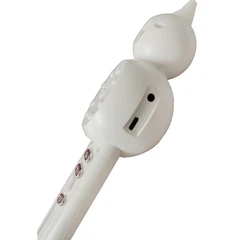
Aby użyć urządzenia MIDI jako kontrolera, wykonaj następujące kroki:
1. Podłącz urządzenie: Najpierw podłącz urządzenie MIDI do komputera. Jeśli ma port USB, użyj kabla USB. W przypadku klawiatur bez USB możesz użyć interfejsu MIDI-USB, podłączając końcówkę MIDI do klawiatury, a końcówkę USB do komputera.
2. Zainstaluj niezbędne sterowniki:Niektóre klawiatury MIDI wymagają sterowników do komunikacji z komputerem. Jeśli jest to konieczne, pobierz je i zainstaluj ze strony internetowej producenta klawiatury.
3. Otwórz swój DAW:Uruchom swoją cyfrową stację roboczą audio. Każdy DAW będzie miał swój unikalny sposób rozpoznawania urządzeń MIDI. Zawsze lepiej jest sprawdzić zgodność między urządzeniem MIDI a wybranym DAW przed zakupem.
4. Skonfiguruj DAW dla wejścia MIDI:W swoim DAW znajdź ustawienia MIDI (często w „Preferencjach”). Upewnij się, że klawiatura MIDI jest wymieniona jako urządzenie wejściowe. Ten krok zazwyczaj wymaga wybrania modelu klawiatury z listy lub po prostu włączenia wejścia MIDI.
5. Przypisz instrumenty do klawiatury:W swoim DAW możesz przypisać wirtualne instrumenty lub konkretne ścieżki do sterowania za pomocą klawiatury MIDI. Zazwyczaj odbywa się to za pomocą ustawień instrumentu ścieżki.
6. Odtwarzanie i nagrywanie:Teraz możesz grać na klawiaturze MIDI, aby kontrolować przypisane instrumenty! Nagraj swój występ w DAW, gdzie zostanie on przechwycony jako dane MIDI.
7. Mapa dodatkowych elementów sterujących:Jeśli Twoja klawiatura MIDI posiada inne elementy sterujące, takie jak pokrętła, suwaki lub pady perkusyjne, możesz je zmapować do sterowania różnymi parametrami w Twoim DAW, np. regulacją głośności, zmianą efektów lub wyzwalaniem próbek.
Stosując kontroler MIDI w połączeniu z zaawansowanymi produktami Auto-Tune firmy Antares, takimi jak Auto-Tune Pro X i Harmony Engine, można w czasie rzeczywistym manipulować korektą wysokości dźwięku i tworzyć harmonie.
W przypadku Auto-Tune Pro i Auto-Tune Artist w Logic Pro X proces integracji jest niezwykle prosty: utwórz ścieżki audio i ścieżki instrumentów programowych, ustaw wyjście ścieżki audio na „Brak wyjścia” i załaduj Auto-Tune jako efekt sterowany za pomocą AU MIDI.